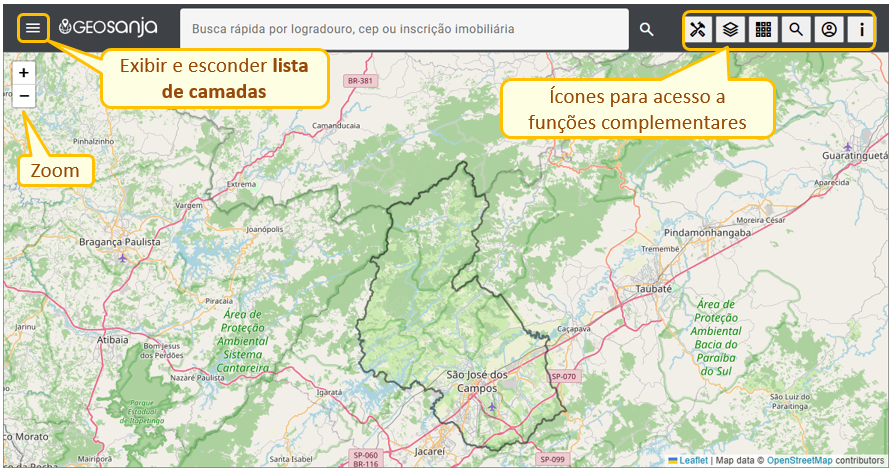
A interface do Geosanja apresenta um
mapa interativo que cobre todo o território de
São José dos Campos.
Nessa interface é possível visualizar, explorar e combinar diferentes camadas de informações geográficas — como zoneamento, áreas ambientais, equipamentos públicos e muito mais.
Interface principal do Geosanja
🔝
Barra SuperiorA barra superior é o principal ponto de navegação do sistema e reúne as ferramentas e atalhos mais usados:
📂 Lista de Camadas (canto superior esquerdo):
Abre o painel lateral com todas as camadas disponíveis no Geosanja.
Cada camada representa um conjunto de informações geográficas (por exemplo: “Escolas Municipais”, “Zonas de Uso”, “Áreas de Proteção Ambiental”).
O usuário pode ativar ou desativar camadas, alterar a transparência e visualizar a legenda correspondente.
🔍 Busca Rápida (centro da barra):
Campo de pesquisa que permite localizar endereços, logradouros, CEPs ou inscrições imobiliárias.
Basta digitar o termo desejado e pressionar Enter para que o mapa centralize automaticamente o ponto encontrado.
🛠️ Funções (canto superior direito) - conjunto de ícones que oferecem acesso a funções complementares (exibir e esconder):
1. Ferramentas – medir distância ou área, localização atual, comparação de camadas entre outras;
2. Camadas de pontos – atalhos para as camadas com a localização de escolas, UBS, pontos de taxi, etc ;
3. Imagens territoriais – acesso a imagens de satélite ou ortofotos;
4. Pesquisar – busca avançada entre camadas e atributos;
5. Autenticar – login para acesso autenticado (por enquanto restrito a equipe PSJC);
6. Informações – exibe dados sobre o portal, Web Services (WMS, WFS e WCS), versões e contato de suporte.
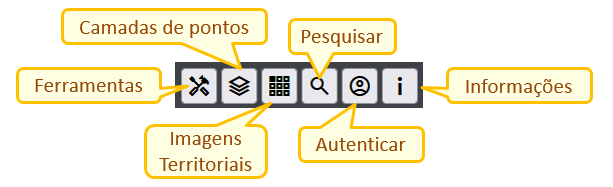
Menu de funções na barra superior do Geosanja
🗺️
Mapa InterativoO mapa pode ser navegado com o mouse ou toques (em celulares e tablets):
- Arrastar para mover o mapa;
- Rolar ou pinçar para ampliar ou reduzir;
- Clique em um ponto ou sobre uma camada para exibir detalhes do elemento (pop-up com informações geográficas).
 Interface principal do Geosanja